选择连接设置

快速选择
交给清晰设置

先按当前网络选择线路,再确认协议与隐私选项。两个动作在客户端交汇成一条清楚的连接路径。

立即下载

Windows × macOS × iOS × Android × Linux

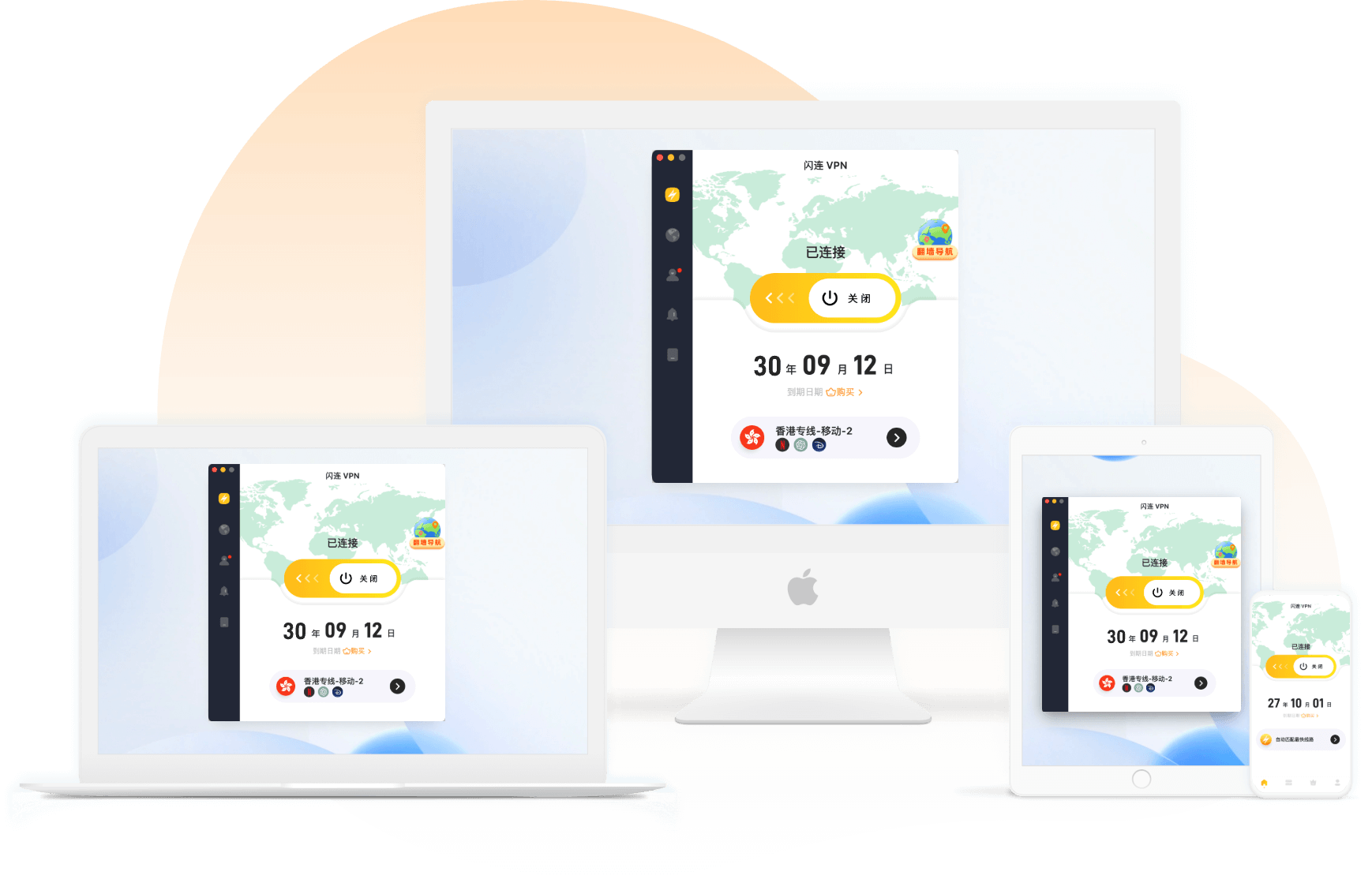
闪连VPN客户端连接界面

双轨操作路径

一条负责开始,一条负责确认

线路操作
  1. 选择设备进入对应系统版本
  2. 查看线路从推荐或就近位置开始
  3. 建立连接观察客户端状态变化
隐私流程
  1. 检查权限确认系统网络配置
  2. 核对协议按网络环境调整选项
  3. 处理异常依次排查本地网络与设置
快速入口

操作不绕路

常用动作集中呈现,减少在页面之间来回查找。

闪连VPN多设备客户端展示
设置入口

信息可核对

连接状态、线路与相关设置分别呈现,便于逐项查看。

连接前后清单

红色先行动,蓝色再校准

查看完整排查说明 →
选择按设备进入下载页

确认系统版本与安装条件。

开始从推荐线路尝试

网络变化后可重新选择。

确认查看系统权限

首次使用时按提示添加网络配置。

调整逐项检查设置

异常时再处理协议、防火墙与代理。

平台交汇入口

不同设备,同一套清晰步骤

WindowsmacOSLinux
iOS闪连Android

根据设备查看兼容说明、安装步骤与平台入口。

立即下载

使用指南

按顺序解决连接问题

本地网络

先确认 Wi-Fi、移动网络与系统代理

多个线路都无法连接时,先排除设备侧网络影响。

线路选择

根据当前环境重新选择

位置只是参考,实际使用时还需结合当前网络判断。

隐私选项

理解设置后再调整

遇到异常时记录原有设置,逐项修改并检查结果。

常见问题

开始之前,先把关键步骤看清

闪连 VPN 支持哪些常用平台?

下载页列出 Windows、macOS、iOS、Android 与 Linux 的系统要求和获取入口。

连接异常时先检查什么?

先检查本地网络,再依次查看线路、协议、系统代理与防火墙设置。

不同设备的操作路径是否一致?

各平台界面会有差异,但都围绕下载、安装、登录、选择线路和建立连接展开。

快速选择

下一步

从合适的设备版本开始

立即下载
隐私设置